Cloaking sur une campagne
Brancher un cloaking workflow à une campagne, c'est un seul champ :
campaigns.cloaking_workflow_id. L'effort est dans le workflow lui-même (voir cloaking/workflows) — l'assignation est triviale en deux temps.
Concept
Quand campaigns.cloaking_workflow_id est NON-NULL, chaque requête à /c/<slug> passe d'abord par le moteur cloaking AVANT le flow engine. Le workflow décide :
- Safe page : le visiteur (bot, scraper, reviewer ad network) voit une page innocente.
- Real page : le visiteur légitime continue vers le flow engine et la vraie landing.
Sans cloaking workflow assigné, le moteur cloaking est court-circuité — tout le monde voit la real page. C'est l'état par défaut d'une campagne fraîche.
L'assignation est une opération Tier-2 (impacte le trafic live), donc deux étapes : preview + confirm. Le confirm_token expire en 5 minutes et est single-use.
Comment faire — via l'UI
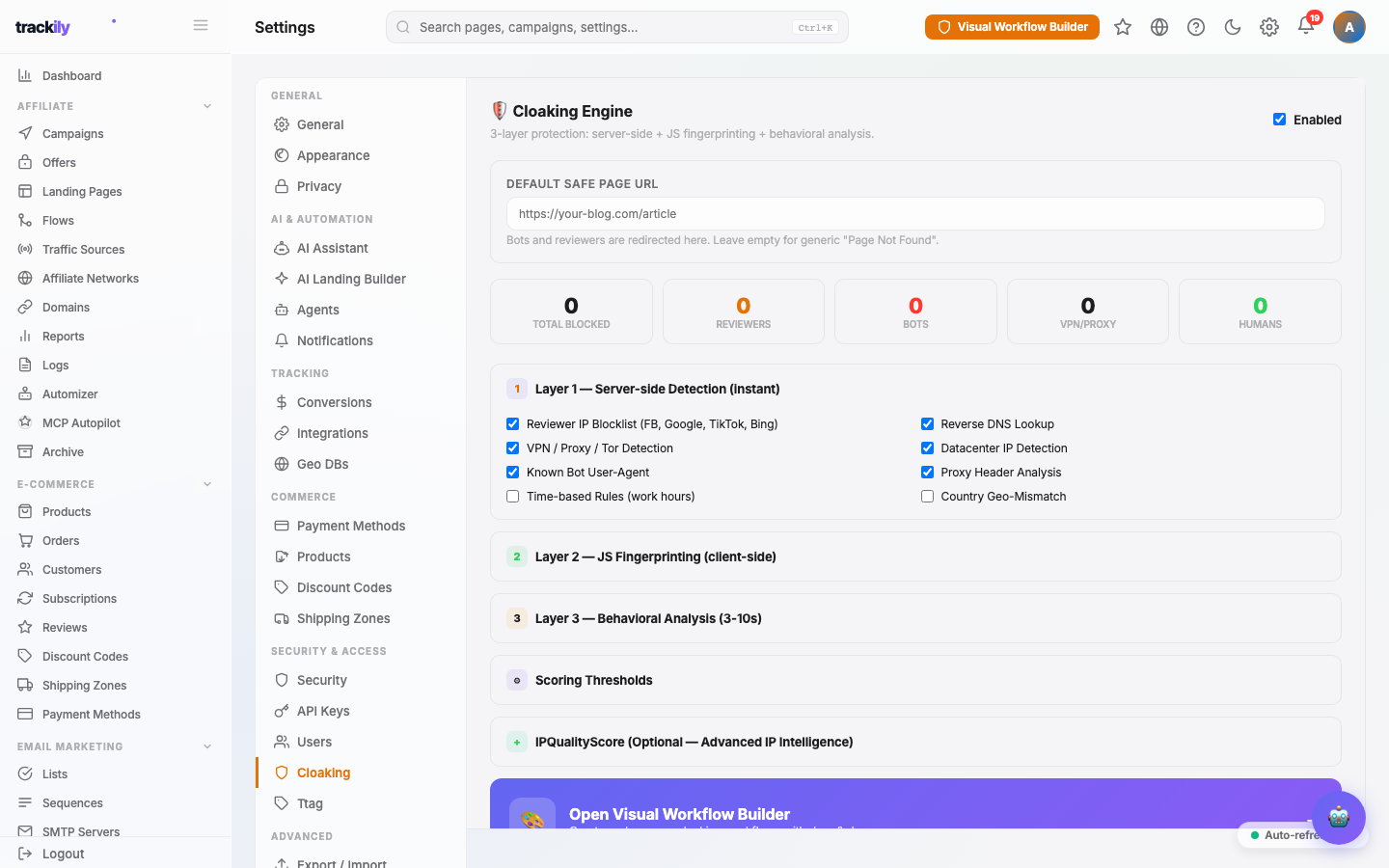
- Settings → Cloaking : crée d'abord ton workflow via le Visual Workflow Builder (cloaking/workflows).
- Campaigns → ta campagne → Settings.
- Dropdown Cloaking workflow : sélectionne le workflow.
- Save.
La campagne route immédiatement le trafic à travers le workflow. Pas de redéploiement nginx, pas de redémarrage Trackily — c'est instant.
Comment faire — via MCP (flow OAuth-style preview + confirm)
Tool : assign_cloaking_workflow_to_campaign (Tier-2, scope settings:write).
Étape 1 — Preview (sans confirm_token)
{
  "name": "assign_cloaking_workflow_to_campaign",
  "arguments": {
    "workflow_id": 7,
    "campaign_id": 42
  }
}
Réponse :
{
  "status": "confirmation_required",
  "action": "assign_cloaking_workflow_to_campaign",
  "workflow": { "id": 7, "name": "Antivirus US safe-page", "is_active": true },
  "campaign": { "id": 42, "name": "MemoMind FR — Push Kadam" },
  "current_workflow_id": null,
  "will_replace": false,
  "confirm_token": "ctok_a8f3...c712",
  "confirm_token_ttl_seconds": 300
}
Trackily te montre :
- Le workflow qu'il va assigner (avec son
is_active). - La campagne ciblée.
- Si tu vas REMPLACER un workflow existant (
will_replace: truequandcurrent_workflow_idest non-NULL et différent). - Le
confirm_token(TTL 5 min).
Étape 2 — Confirm
{
  "name": "assign_cloaking_workflow_to_campaign",
  "arguments": {
    "workflow_id": 7,
    "campaign_id": 42,
    "confirm_token": "ctok_a8f3...c712"
  }
}
Réponse :
{
  "status": "ok",
  "workflow_id": 7,
  "campaign_id": 42,
  "preview": { "...": "..." }
}
Le UPDATE campaigns SET cloaking_workflow_id = $1 WHERE id = $2 est exécuté ; le workflow s'applique au clic suivant.
Voir le code source : autopilot-workflow-tools.js:550 (toolAssignToCampaign) et autopilot-workflow-tools.js:681 (registration).
Pourquoi le OAuth-style preview + confirm
Une mauvaise assignation de cloaking peut :
- Envoyer 100 % du trafic vers la safe page → 0 conversion, tu brûles ton budget.
- Envoyer 100 % vers la real page → review reject potentiel du compte ad network.
- Remplacer silencieusement un workflow qui marchait, sans que personne ne s'en aperçoive.
Le confirm_token force l'opérateur (ou le LLM) à RELIRE le preview avant de valider. Surtout quand will_replace: true.
Workflow recommandé
- Créer le workflow : Settings → Cloaking → New Workflow → définir les nodes (Trigger → checks VPN/headless/bots → action_safe / action_allow).
- Tester en isolation : utiliser un workflow
is_active: falsed'abord, vérifier le DSL via MCPget_cloaking_workflow. - Assigner sur une campagne staging : pas directement sur la prod.
- Activer le workflow :
update_cloaking_workflowavecis_active: true. - Monitorer les logs :
cloaking_logstable +admin/logsUI. - Si OK : assigner sur la campagne prod via le flow preview → confirm.
Exemples
Première assignation (workflow vierge)
{
  "name": "assign_cloaking_workflow_to_campaign",
  "arguments": { "workflow_id": 7, "campaign_id": 42 }
}
Preview montre will_replace: false. Tu confirmes avec le token.
Remplacement d'un workflow existant
{
  "name": "assign_cloaking_workflow_to_campaign",
  "arguments": { "workflow_id": 12, "campaign_id": 42 }
}
Si la campagne avait déjà cloaking_workflow_id: 7, le preview répond will_replace: true, current_workflow_id: 7. Relis bien avant de confirmer — tu peux désactiver un workflow qui marchait.
Détacher un workflow
Pas de tool dédié detach_cloaking_from_campaign. À la place :
- Via UI : Campaign Settings → Cloaking workflow dropdown → "None" → Save.
- Via SQL direct :
UPDATE campaigns SET cloaking_workflow_id = NULL WHERE id = 42; - Via MCP : pas encore exposé en Tier-2. Roadmap.
À noter : si tu soft-delete le workflow via delete_cloaking_workflow, toutes les campagnes qui le référencent ont automatiquement cloaking_workflow_id remis à NULL (voir autopilot-workflow-tools.js:655 — "no traffic is interrupted, the campaign just runs without cloaking").
Erreurs courantes
- Workflow
is_active: false: tu l'assignes, mais aucune logique cloaking n'est appliquée. Trackily n'erreure PAS — il skip silencieusement. Vérifie toujours leis_activeavant l'assign. - Workflow soft-deleted :
assign_cloaking_workflow_to_campaignrejette avecCloaking workflow #X not found. Restaure le workflow ou crée-en un nouveau. - Confirm_token expiré : 5 minutes. Au-delà, refais l'étape preview pour obtenir un nouveau token.
- Confirm_token cross-tool : un token émis pour
assign_cloaking_workflow_to_campaignne marche pas pourupdate_cloaking_workflow. Ils sont liés au nom du tool. - Workflow trop strict : si ton workflow renvoie 95 % du trafic vers la safe page, tu vois tes conversions s'effondrer. Toujours auditer les
cloaking_logsaprès une nouvelle assignation.
Voir aussi
- Cloaking — workflows — créer un workflow étape par étape
- Cloaking — nodes — catalogue des nodes du Visual Builder
- Cloaking — filters — les checks (VPN, headless, geo…)
- MCP — tier system — pourquoi Tier-2 + confirm_token
- Créer une campagne — assigner dès la création via
cloaking_workflow_id